|
Tutorial passo-a-passo para
configuração do Outlook Express
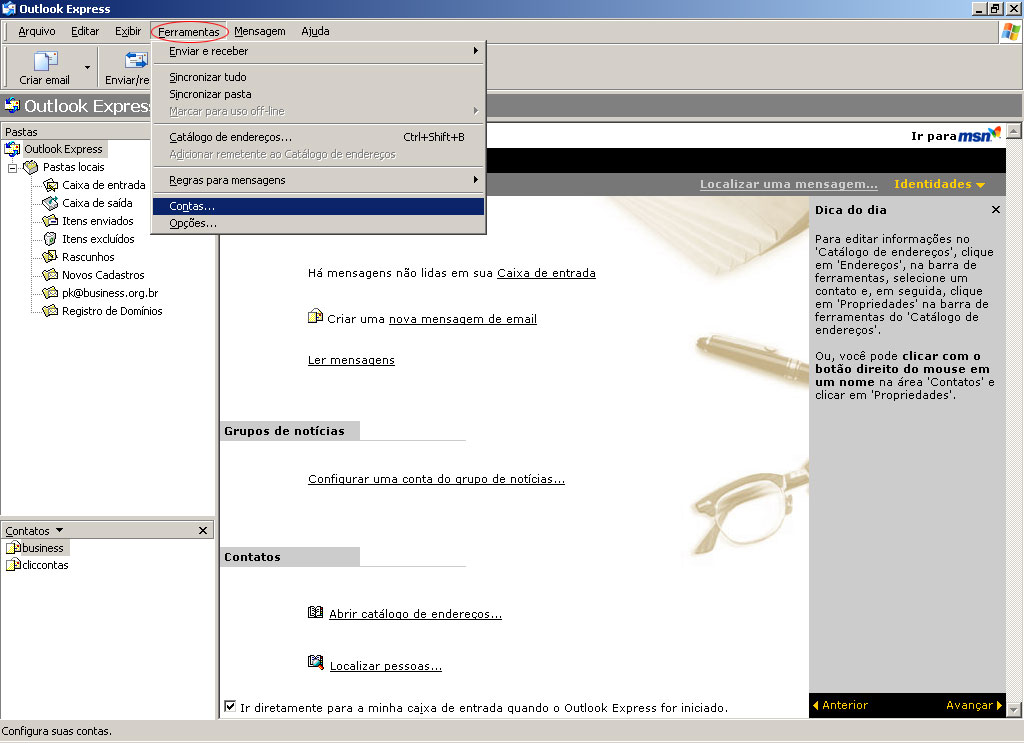
1° PASSO: Com o Outlook Express aberto, clique no menu 'Ferramentas' e depois em 'Contas...'
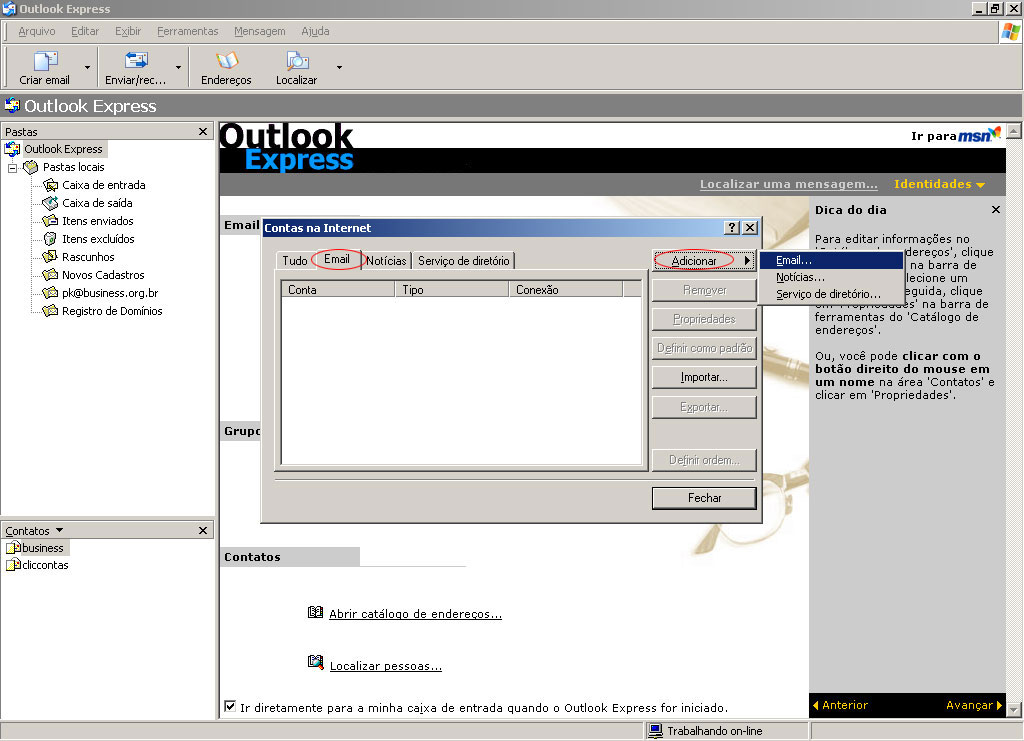
2° PASSO: Na janela que abrir, clique na guia 'Email' e depois clique em 'Adicionar' > 'Email...'
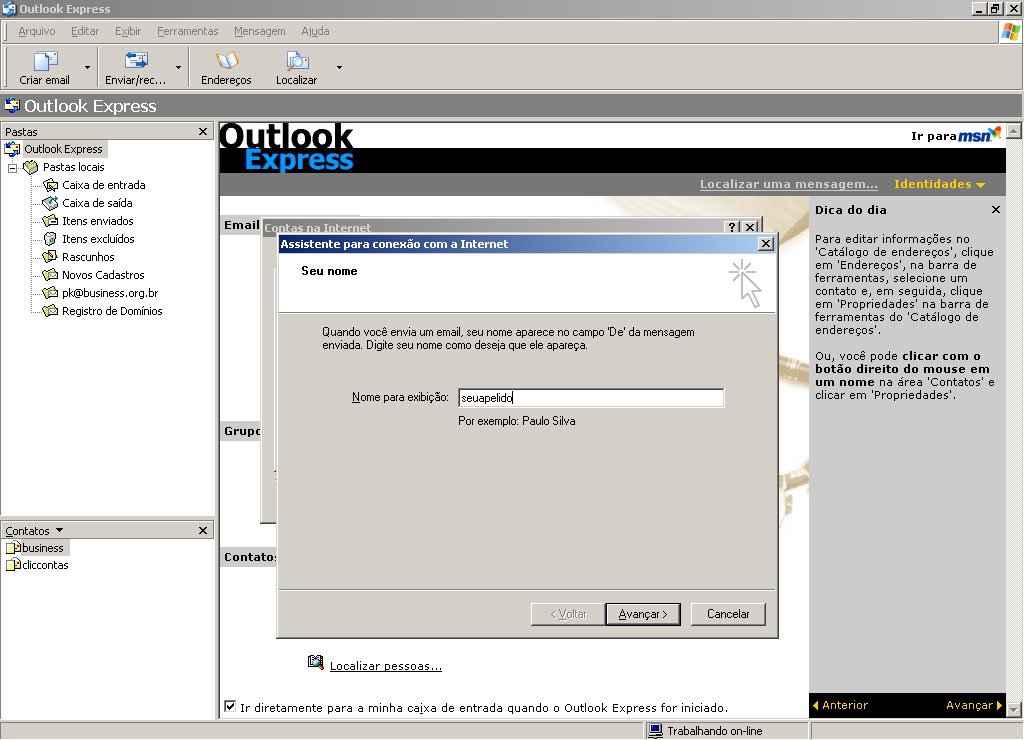
3° PASSO: Digite seu apelido ou seu nome
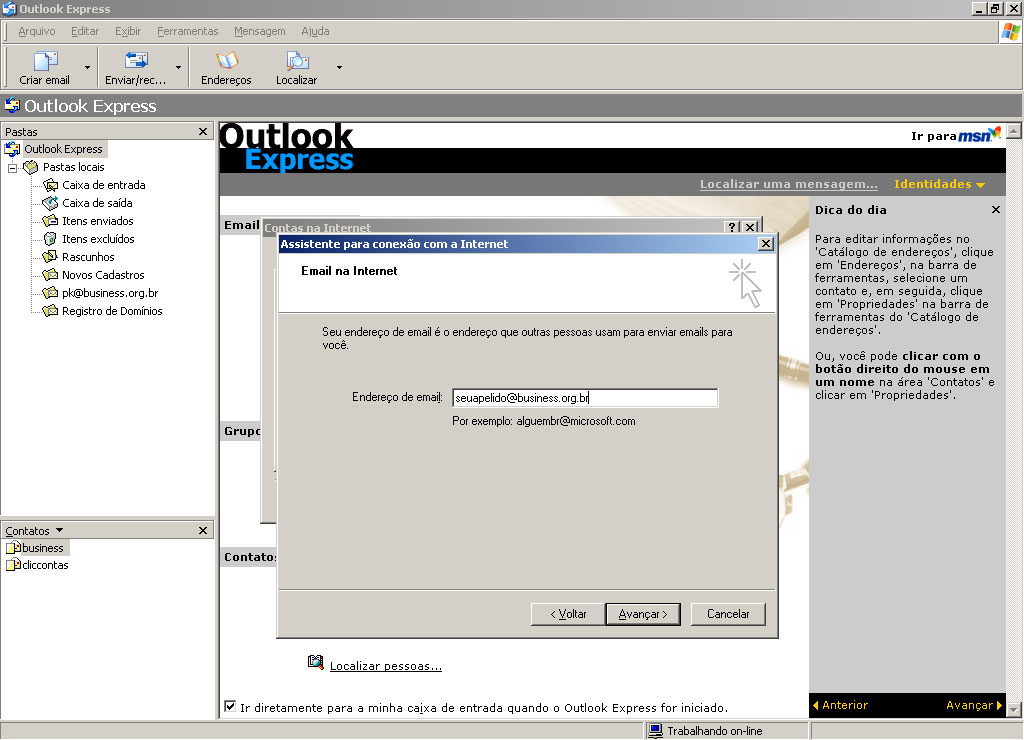
4° PASSO: Digite seu e-mail (completo, seuapelido@business.org.br). Caso você tenha um domínio e contas de e-mail dele conosco, digite seuapelido@seudominio.com.br
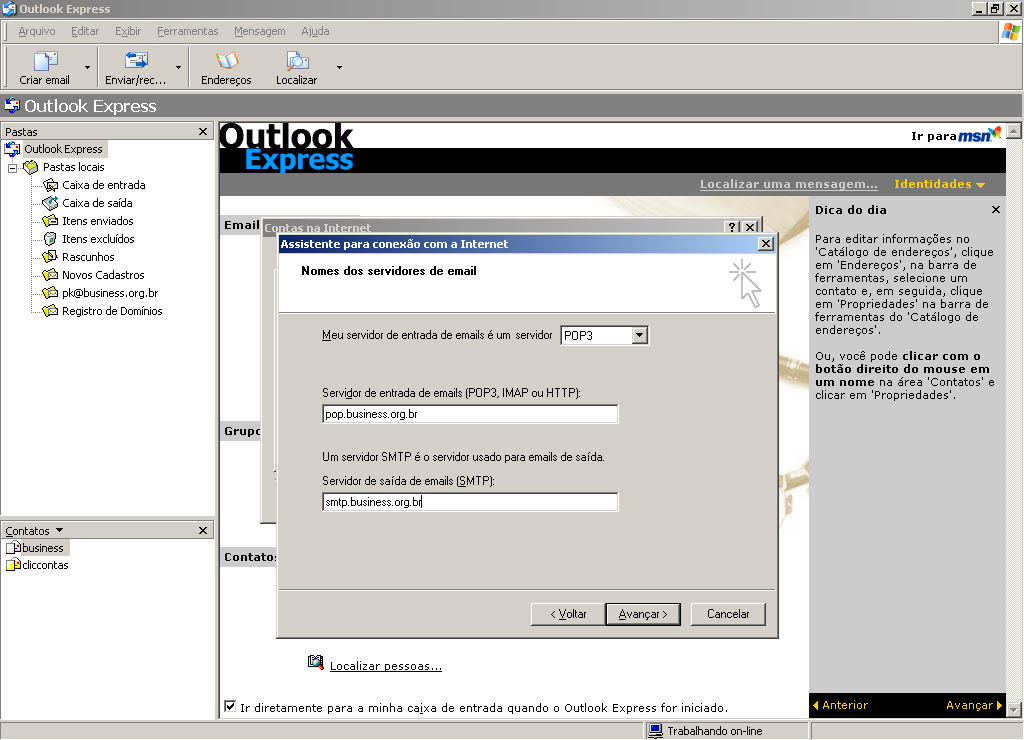
5° PASSO: Digite os nomes dos servidores da Business como descrito abaixo e na imagem: SERVIDOR DE
ENTRADA DE E-MAILS: pop.business.org.br ou pop.seudominio.com.br
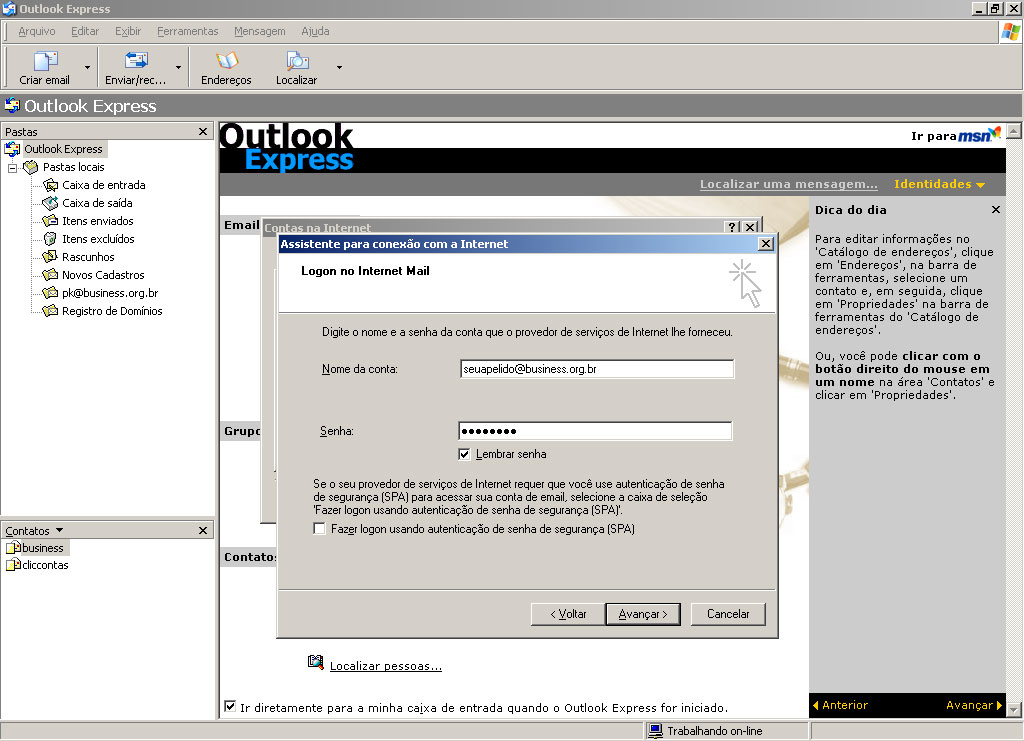
6° PASSO: Digite novamente o seu e-mail (completo) e a sua senha. Se quiser, marque a caixa 'Lembrar senha' que o programa vai gravá-la e você não precisará digitá-la toda vez que acessar. Ao clicar em 'Avançar', você verá uma mensagem de sucesso. Clique em 'Concluir' para continuarmos.
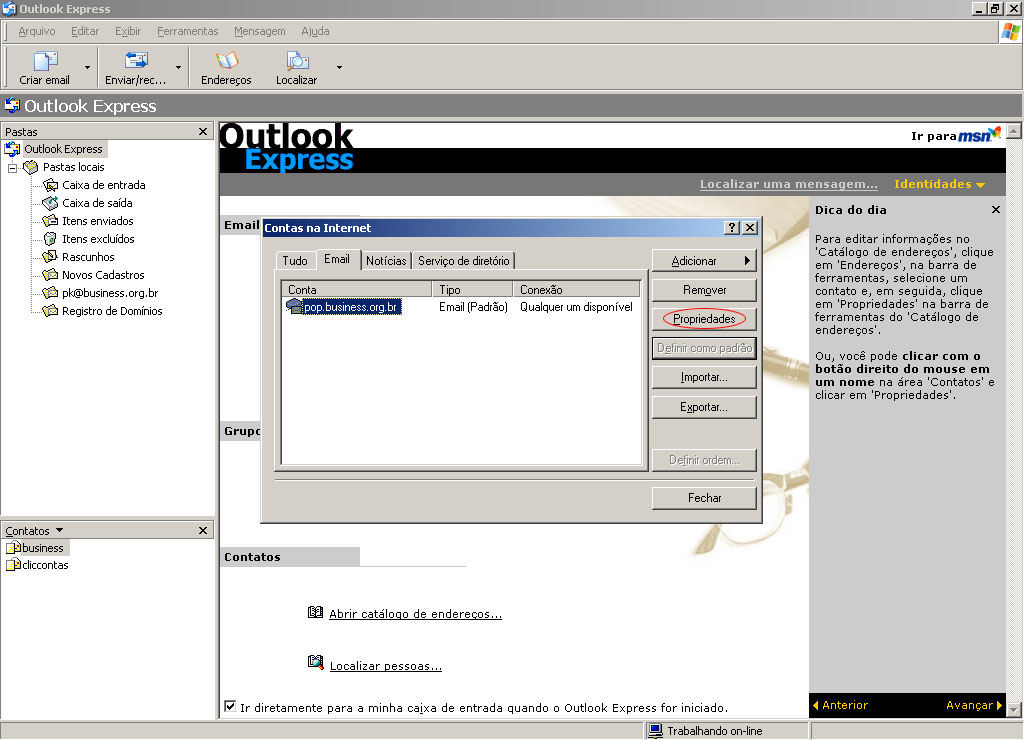
7° PASSO: Na janela que já estava aberta, apareceu o e-mail criado. Clique sobre ele e clique em 'Propriedades', ou somente clique duas vezes sobre o nome do e-mail.
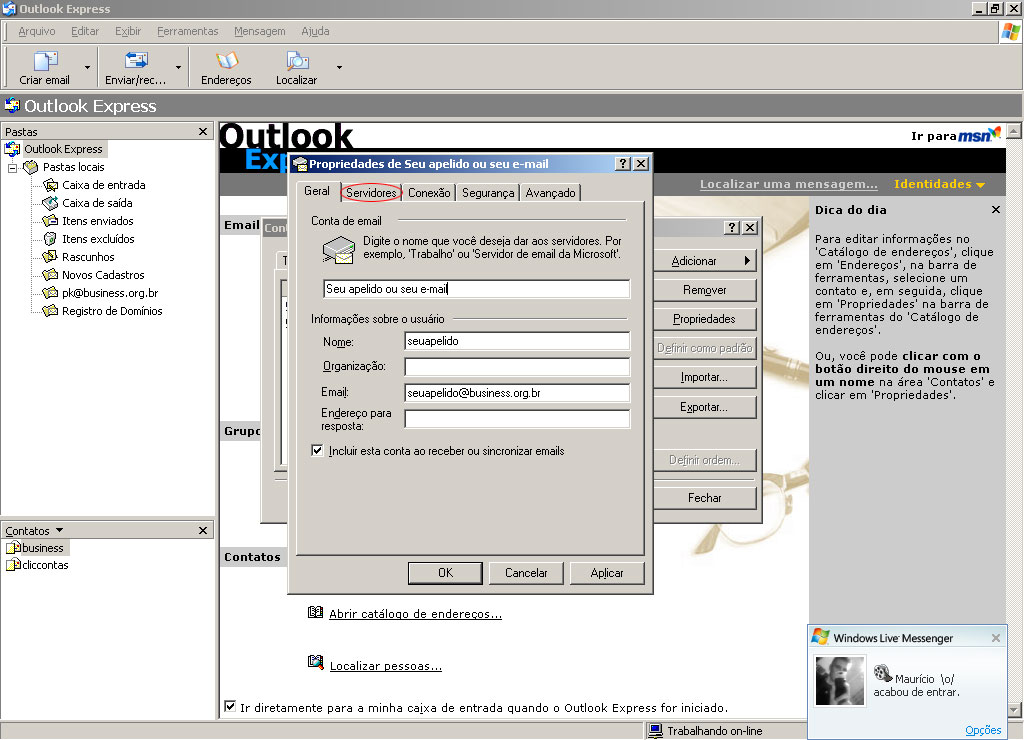
8° PASSO: Na janela que se abriu, clique na guia 'Servidores'. Se quiser, ainda na guia 'Geral', você pode modificar o nome da conta.
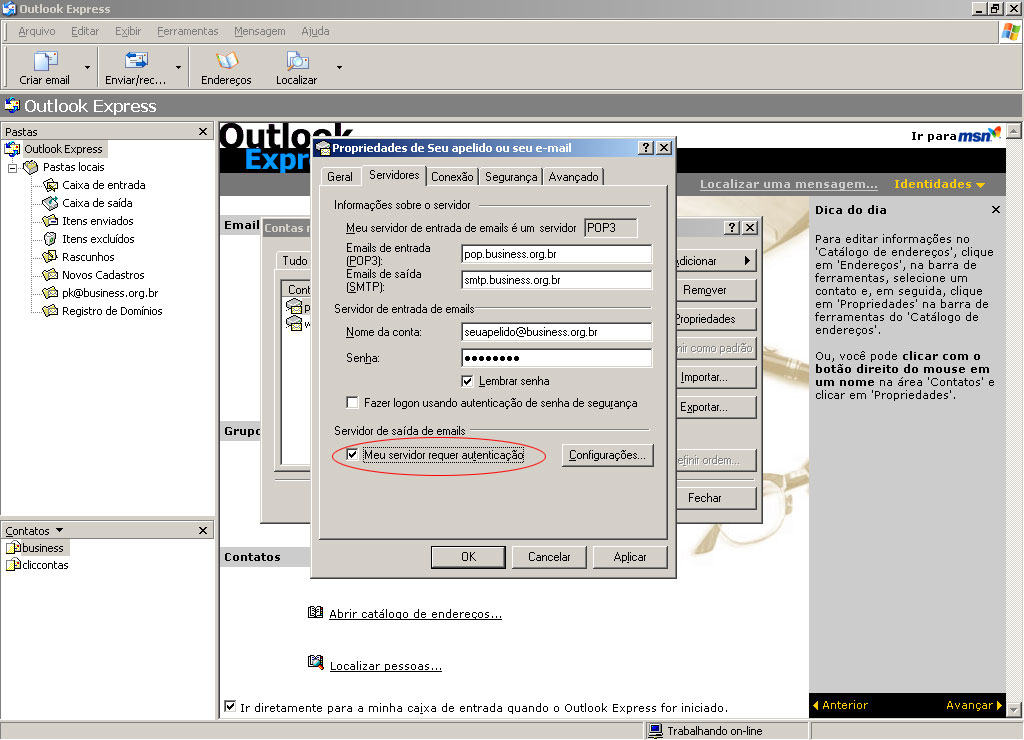
9° PASSO: Na guia 'Servidores', verifique se os nomes estão como a imagem abaixo. Marque também a caixinha no final, 'Meu servidor requer autenticação'. É necessário que você marque esta caixa para que nenhum servidor anônimo possa enviar e receber e-mails nossos.
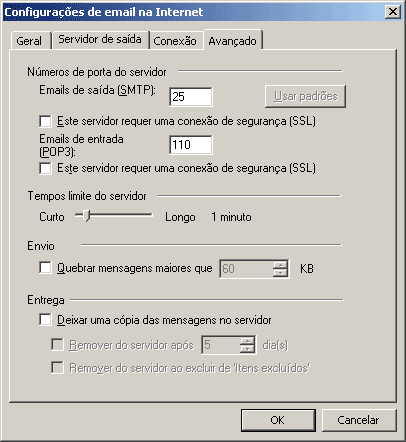
10º PASSO: Confirme se os dados da guia "Avançado" estão como abaixo: ATENÇÃO - CASO OCORRAM ERROS AO ENVIAR, MANTENHA A PORTA DE E-MAILS DE SAÍDA COMO 587.
11° PASSO: Depois de concluídos os passos, clique em 'OK' e na outra janela pode clicar em 'Fechar'.
|